Come trovare i link di condivisione in SharePoint Online
Trovare i link di condivisione in SharePoint Online non equivale a consultare un singolo report per l’intero tenant. Gli amministratori devono combinare policy, contesto del sito, autorizzazioni sugli elementi ed evidenze di ciò che è stato effettivamente osservato.
Parti dalla domanda a cui devi rispondere
“Trovare tutti i link di condivisione” può significare diverse cose: individuare i siti che consentono la condivisione esterna, trovare file o cartelle con autorizzazioni basate su link, cercare i link Anyone, elencare i guest autenticati o stabilire quali link siano ancora attivi. Definisci l’ambito prima di scegliere il metodo.
1. Esamina le policy di condivisione dell’organizzazione e dei siti
Apri l’interfaccia di amministrazione di SharePoint e verifica le impostazioni di condivisione a livello di organizzazione per SharePoint e OneDrive. Controlla poi i singoli siti, perché un sito può essere più restrittivo dell’organizzazione. La policy indica ciò che gli utenti possono creare; non dimostra quali link esistano oggi.
2. Usa Gestisci accesso per un’indagine mirata
Per un file o una cartella conosciuti, il pannello Gestisci accesso di SharePoint o OneDrive è la vista interattiva più chiara. Può mostrare accessi diretti e autorizzazioni basate su link. È adatto alla risposta a un incidente o a un numero limitato di elementi, ma non è un metodo pratico per inventariare l’intero tenant.
3. Usa PowerShell o Microsoft Graph indicando esplicitamente la copertura
Su larga scala, gli amministratori in genere enumerano siti, raccolte documenti, elementi candidati e autorizzazioni. Microsoft Graph espone driveItem e autorizzazioni, ma non esiste un endpoint universale “tutti i link di condivisione” per l’intero tenant. Un inventario automatizzato dovrebbe registrare quali siti e unità sono stati analizzati, quando sono stati osservati e dove Microsoft ha restituito informazioni parziali o non disponibili.
4. Classifica il risultato
- Ambito del link: Anyone, organizzazione o persone specifiche.
- Ruolo: visualizzazione o modifica.
- Scadenza, quando disponibile.
- Tipo di risorsa: file o cartella.
- Destinatari e copertura delle identità.
- Sito di origine, raccolta, proprietario, creatore e data dell’ultima rilevazione.
Evita gli errori comuni
Non considerare una policy permissiva del sito come prova dell’esistenza di un link anonimo. Non interpretare un valore mancante come “nessun rischio”. Non presumere che una vecchia esportazione rappresenti ancora gli accessi correnti. E non trascurare le cartelle: un link a una cartella può riguardare contenuti che cambiano nel tempo.
Aggiornamento Hero Links: Microsoft sta introducendo un collegamento principale stabile, la cui audience può cambiare. Consulta la guida completa ai Microsoft 365 Hero Links prima di adattare le procedure di discovery.
Panoramica della condivisione esterna in SharePoint e OneDrive
Funzionamento dei link condivisibili
Ti serve un inventario ripetibile invece di un’indagine occasionale?
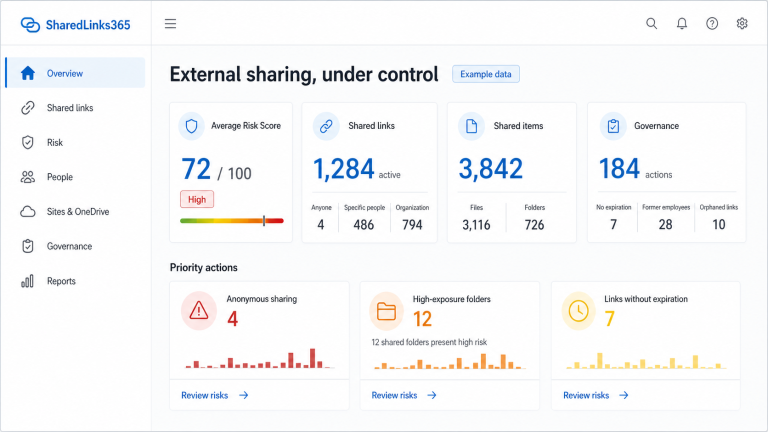
SharedLinks365 è progettato per centralizzare i link di condivisione osservati e rendere visibili copertura e fattori di rischio.
Richiedi l’accesso anticipato