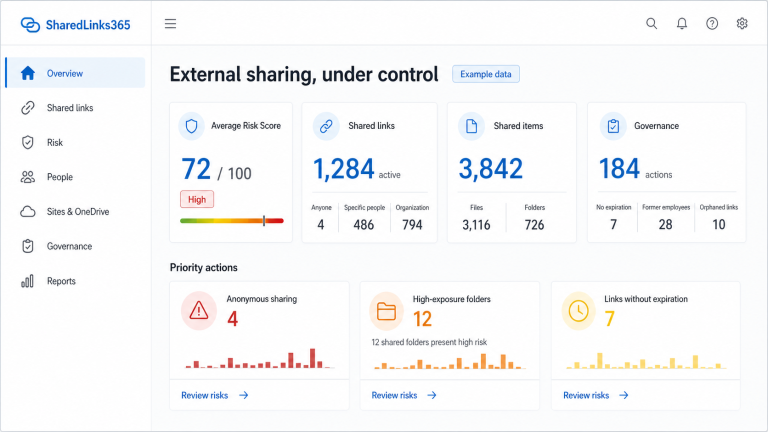
Come trovare i link Anyone in Microsoft 365
I link Anyone consentono l’accesso senza richiedere al destinatario di autenticarsi. Sono utili per collaborare senza attriti, ma gli amministratori dovrebbero sapere dove esistono, cosa consentono e se viene applicata una scadenza.
Cosa significa un link Anyone
In SharePoint e OneDrive, un link Anyone può essere utilizzato da chiunque ottenga l’URL. Può essere inoltrato e il servizio non può associare in modo affidabile ogni utilizzo a un’identità nominativa. La condivisione Anyone deve essere consentita sia dall’organizzazione sia dal sito interessato.
Verifica se la condivisione Anyone è consentita
Nell’interfaccia di amministrazione di SharePoint, esamina Criteri → Condivisione. L’impostazione SharePoint a livello di organizzazione definisce il livello massimo consentito; OneDrive non può essere più permissivo. I singoli siti possono essere configurati in modo più restrittivo. Verifica anche tipo di link predefinito, autorizzazione del link e policy di scadenza.
Una policy non è un inventario
Consentire i link Anyone non significa che ogni sito o elemento ne possieda uno. Al contrario, disattivare successivamente la funzione richiede una verifica accurata del comportamento dei link esistenti con la nuova policy. Per trovare i link effettivi, esamina le autorizzazioni degli elementi o utilizza un processo di inventario attento alla copertura.
Esamina i dettagli che cambiano la priorità
- Il link concede visualizzazione, modifica, caricamento o un altro ruolo supportato?
- La destinazione è un file o una cartella?
- Il link ha una data di scadenza?
- Quanto è vecchio e quando è stato osservato l’ultima volta?
- L’elemento si trova in un sito destinato alla collaborazione esterna?
Un link a una cartella può riguardare un insieme di elementi in evoluzione. Ciò può aumentarne l’impatto nella verifica, ma non dimostra che il contenuto sia sensibile.
Intervieni in modo proporzionato
Parti dai casi a maggiore impatto: accesso anonimo in modifica, nessuna scadenza, ampia esposizione di cartelle, siti inattesi o proprietà poco chiara. Conferma l’esigenza aziendale prima di rimuovere l’accesso. Dove possibile, sostituisci la condivisione anonima con guest autenticati o link Persone specifiche, quindi verifica il nuovo stato delle autorizzazioni.
Aggiornamento Hero Links: il nuovo link principale può usare Anyone soltanto dove la policy lo permette, mentre i link precedenti restano in Other links. Consulta la guida agli Hero Links.
Pianificare le opzioni di condivisione e collaborazione
Gestire le impostazioni di condivisione per SharePoint e OneDrive